
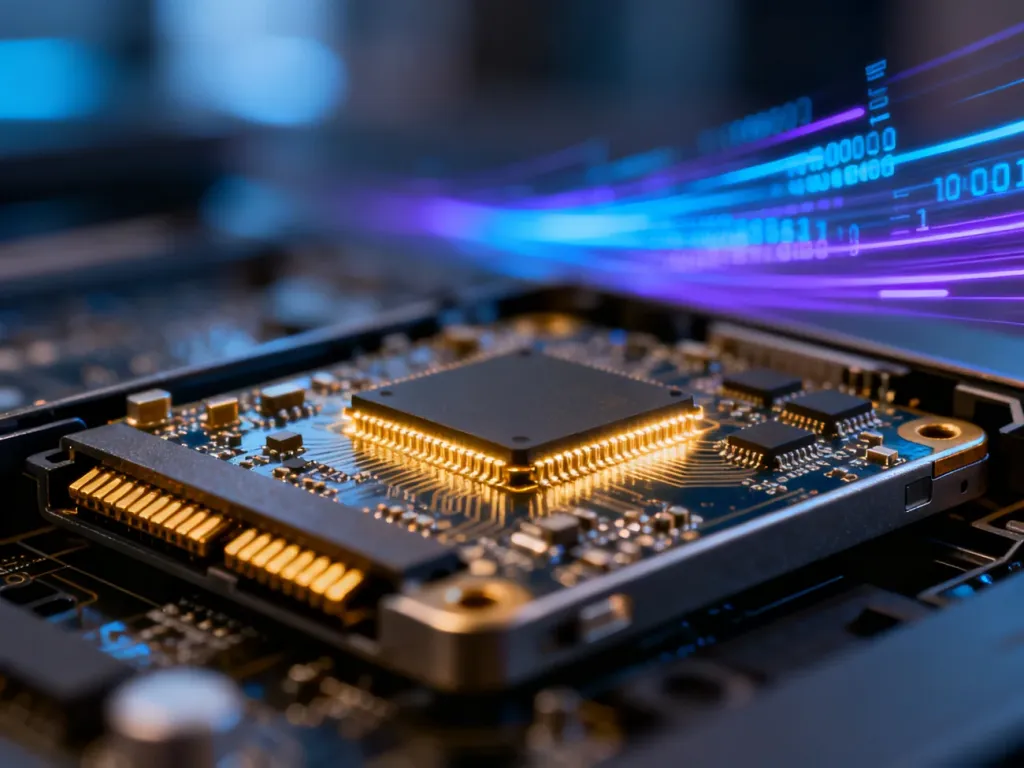
Dysk SSD to nowoczesny nośnik danych oparty na pamięci flash NAND, który daje kilkukrotnie wyższą prędkość niż klasyczny dysk HDD i nie ma żadnych ruchomych części. Dzięki temu komputer szybciej się uruchamia, gry i programy ładują się niemal od razu, a sprzęt pracuje ciszej i zużywa mniej energii. Jeśli chcesz zrozumieć, jak dokładnie działa SSD, czym różni się SATA od NVMe i jaki typ wybrać w 2026 roku, przeczytaj ten poradnik do końca.
Dysk SSD – co to jest?
Dysk SSD (Solid State Drive) to półprzewodnikowy magazyn danych zbudowany z układów pamięci flash NAND, a nie z wirujących talerzy jak w HDD. Informacje są przechowywane w komórkach pamięci jako ładunek elektryczny, więc odczyt odbywa się niemal natychmiast, bez mechanicznego „szukania” danych. Brak ruchomych elementów sprawia, że taki napęd jest odporny na wstrząsy, upadki i zwykłe zużycie mechaniczne.
W języku potocznym wciąż słyszy się określenia typu „dysk twardy SSD”, ale technicznie to błąd – HDD to dysk twardy, a SSD to napęd półprzewodnikowy. W obu przypadkach mówimy o urządzeniach tej samej klasy funkcjonalnie (przechowywanie danych), lecz zbudowanych zupełnie inaczej. Z punktu widzenia użytkownika różnica widoczna jest głównie w szybkości pracy i komforcie obsługi komputera.
W 2026 roku SSD stał się standardem w laptopach i nowych desktopach. Dyski talerzowe przejmują raczej rolę „magazynu” dużych kolekcji zdjęć, filmów czy kopii zapasowych, natomiast system operacyjny i aplikacje praktycznie zawsze lądują już na nośnikach półprzewodnikowych.
Dobry dysk SSD potrafi przyspieszyć start systemu Windows z kilkudziesięciu do kilku sekund i skrócić ładowanie gier nawet kilkukrotnie.
Jak działa dysk SSD?
W środku napędu SSD nie znajdziemy żadnych talerzy ani głowic. Podstawą konstrukcji jest płytka PCB, na której umieszczono układy pamięci flash NAND, kontroler zarządzający ich pracą oraz często pamięć podręczną cache. Wszystko zamknięte jest w obudowie 2,5 cala (w wersjach SATA) albo w formie wąskiego modułu M.2 montowanego bezpośrednio na płycie głównej.
Komórki pamięci NAND to nic innego jak mikroskopijne struktury tranzystorowe przechowujące ładunek. Dzięki tzw. bramce pływającej ładunek utrzymuje się nawet po odłączeniu zasilania, więc dane nie znikają po wyłączeniu komputera. Odczyt polega na sprawdzeniu, czy w danej komórce jest ładunek (1), czy go nie ma (0), natomiast kasowanie lub zapis wymaga impulsu o odpowiednio wysokim napięciu.
Współczesne konstrukcje wykorzystują technologię 3D NAND, w której komórki układa się warstwowo – w pionowych stosach. Pozwala to zwiększyć pojemność bez zmniejszania fizycznego rozmiaru kości. Taki układ ułatwia też projektowanie bardziej pojemnych dysków 1–4 TB bez drastycznego wzrostu kosztów obudowy i złącz.
Jaką rolę pełni kontroler w SSD?
Kontroler to „mózg” dysku SSD. To on tłumaczy polecenia systemu operacyjnego na operacje w pamięci NAND, zarządza kolejką komend i czuwa nad stanem komórek. Steruje również buforem cache, a przy tym dba o rozkładanie zapisów równomiernie po całej powierzchni pamięci, aby pojedyncze bloki nie zużywały się zbyt szybko.
Kontroler stosuje algorytmy wear-leveling i korekcję błędów, pracując w oparciu o parametry takie jak TBW i MTBF. Dzięki temu faktyczna żywotność nośnika w typowym komputerze domowym często znacznie przekracza deklarowane wartości, szczególnie przy rozsądnym obciążeniu i dobrym chłodzeniu.
Co oznaczają TBW i MTBF w SSD?
Parametr TBW (Total Bytes Written) mówi, ile terabajtów danych można łącznie zapisać, zanim komórki NAND zaczną wykraczać poza projektowaną trwałość. Dysk z TBW na poziomie 600 TB powinien bez problemu przetrwać zapis kilkuset terabajtów – w praktyce w typowym PC oznacza to wiele lat intensywnego użytku. MTBF określa z kolei średni czas międzyawaryjny, liczony często w milionach godzin. To wskaźnik statystyczny, a nie gwarantowany czas życia, ale pomaga porównać klasy urządzeń.
Kontroler zarządza zapisami tak, by nie przekroczyć możliwości komórek zbyt wcześnie. Jeśli użytkownik zostawi przynajmniej 20–30% wolnej przestrzeni i nie będzie sztucznie „dobijał” dysku ciągłym zapisem, realna eksploatacja znacząco oddali się od granicy TBW podawanej w specyfikacji.
Żywotność SSD liczy się dziś w setkach terabajtów zapisanych danych, a nie w latach kalendarzowych – w 2026 roku typowy użytkownik rzadko zbliża się do limitu TBW.
Jakie są rodzaje pamięci NAND w dyskach SSD?
Technologia pamięci flash NAND występuje w kilku wariantach, które różnią się liczbą bitów zapisywanych w jednej komórce. To bezpośrednio wpływa na prędkość, trwałość oraz cenę napędu. Im więcej bitów w komórce, tym taniej wyprodukować pojemny dysk, ale kosztem bezpieczeństwa zapisu i wytrzymałości.
Podstawowy podział wygląda następująco:
- SLC – 1 bit na komórkę, bardzo wysoka trwałość i prędkość, używane głównie w zastosowaniach serwerowych i przemysłowych,
- MLC – 2 bity na komórkę, dobry kompromis między ceną a żywotnością, dziś spotykane coraz rzadziej w segmencie domowym,
- TLC – 3 bity na komórkę, dominujący standard konsumencki, oferujący rozsądną trwałość i wysoką pojemność,
- QLC – 4 bity na komórkę, jeszcze większa pojemność, ale mniejsza liczba cykli zapisu, dobre rozwiązanie na tani, pojemny magazyn danych.
Producenci coraz częściej łączą TLC lub QLC z 3D NAND, co pomaga podnieść trwałość i obniżyć pobór energii. W efekcie nawet napędy przeznaczone do komputerów domowych dobrze znoszą codzienną eksploatację, o ile nie są regularnie doprowadzane do 100% zapełnienia.
Jak pamięć NAND wpływa na wydajność?
Im prostsza komórka (SLC, MLC), tym łatwiej i szybciej kontroler odczytuje poziomy napięcia, co przekłada się na krótszy czas dostępu i większą liczbę operacji na sekundę. TLC i QLC wymagają dokładniejszego rozróżnienia wielu stanów, więc zapis i odczyt surowych danych byłby wolniejszy. Aby to zniwelować, producenci stosują techniki pseudo-SLC cache – część pamięci pracuje tymczasowo jak szybkie komórki jednobitowe, do których trafia bieżący zapis.
Po wyczerpaniu bufora prędkości spadają do poziomu natywnego dla TLC lub QLC, co widać przy bardzo dużych kopiowaniach. W zwykłych zadaniach – start systemu, otwieranie przeglądarki, wczytywanie gier – użytkownik zwykle operuje w obrębie pamięci cache i widzi pełną szybkość deklarowaną przez producenta.
Jakie interfejsy i złącza mają dyski SSD?
Szybkość działania SSD zależy nie tylko od pamięci NAND i kontrolera, ale też od sposobu, w jaki dysk komunikuje się z płytą główną. W tej roli występują głównie interfejsy SATA, PCIe i protokół NVMe, a fizycznie spotkamy przede wszystkim format 2,5 cala i M.2.
SSD SATA
Dyski SATA 2,5 cala to najstarszy i wciąż bardzo popularny typ. Łączą się z komputerem kablem SATA i korzystają z przepustowości standardu SATA III, czyli do około 600 MB/s. To drogowy sufit – nawet jeśli pamięć NAND byłaby szybsza, interfejs nie pozwala go przekroczyć. Mimo to przesiadka z HDD na SSD SATA daje ogromny wzrost wydajności w codziennych zadaniach.
SSD M.2 z SATA i NVMe
Format M.2 pozwala montować dysk bezpośrednio na płycie głównej. Z zewnątrz wszystkie moduły M.2 wyglądają podobnie, ale wewnątrz mogą korzystać z dwóch różnych protokołów. Część modeli M.2 używa magistrali SATA – wtedy ich wydajność jest zbliżona do klasycznych dysków 2,5 cala. Z punktu widzenia prędkości znacznie ciekawsze są wersje M.2 pracujące z wykorzystaniem PCIe i protokołu NVMe.
NVMe (Non-Volatile Memory Express) to protokół stworzony specjalnie dla SSD, który operuje bezpośrednio na linii PCIe. Dzięki temu omija ograniczenia starego zestawu komend SATA i pozwala w pełni wykorzystać potencjał pamięci flash. W praktyce oznacza to prędkości odczytu sięgające kilku, a przy PCIe 4.0 nawet około 7–8 GB/s w najszybszych konstrukcjach konsumenckich.
SSD PCIe na kartach rozszerzeń
Oprócz modułów M.2 istnieją też dyski SSD w formie kart PCIe montowanych w slotach x4 lub x8, przypominających konstrukcyjnie karty graficzne. Dają one dostęp do pełnej szerokości magistrali PCIe, której teoretyczna przepustowość sięga kilkunastu GB/s. Tego typu rozwiązania są częściej spotykane w stacjach roboczych i serwerach, gdzie liczy się ciągła praca pod wysokim obciążeniem i dobra kontrola chłodzenia.
| Typ dysku | Interfejs / protokół | Typowe prędkości sekwencyjne |
| SSD 2,5″ SATA | SATA III | do ok. 550–600 MB/s |
| SSD M.2 SATA | SATA III | do ok. 550–600 MB/s |
| SSD M.2 NVMe | PCIe 3.0 / 4.0 + NVMe | od ok. 1500 do 8000 MB/s |
| SSD PCIe (karta) | PCIe x4 / x8 | od kilku do kilkunastu GB/s |
SSD a HDD – czym się różnią w praktyce?
Porównując SSD i HDD, zestawiamy dwa zupełnie inne podejścia do przechowywania danych. HDD zapisuje informacje magnetycznie na obracających się talerzach, do których zbliża się głowica – stąd ograniczenia prędkości i podatność na wstrząsy. SSD bazuje na elektronice: komórki pamięci NAND i kontroler realizują odczyt w czasie rzędu mikrosekund, a zapis nie wymaga żadnego ruchu mechanicznego.
Skutki tego są łatwo odczuwalne: SSD znacząco skraca czas uruchamiania systemu, wczytywanie programów i gier, przyspiesza pracę z dużymi projektami graficznymi czy plikami wideo. Brak ruchomych elementów daje wyższą odporność na uderzenia i lepszą tolerancję na ciągłe wibracje – dlatego laptopy, komputery przemysłowe i mini PC praktycznie w całości przeszły na napędy półprzewodnikowe.
SSD zużywa mniej prądu, pracuje bezgłośnie i oferuje wielokrotnie krótszy czas dostępu do danych niż HDD, ale za 1 TB pojemności zwykle zapłacisz więcej niż za dysk talerzowy.
Jak SSD radzi sobie z temperaturą?
Wydajne napędy NVMe na magistrali PCIe 4.0 i 5.0 osiągają bardzo wysokie prędkości transferu, a to wiąże się z większym poborem energii i wyższą temperaturą pracy kontrolera. Jeśli chłodzenie komputera jest słabe, a nad dyskiem nie ma radiatora, może dojść do tzw. throttlingu termicznego – kontroler obniża wtedy prędkość, by utrzymać temperaturę w bezpiecznym zakresie (często 70–90°C w zależności od modelu).
W desktopach z mocnymi SSD NVMe warto korzystać z fabrycznych radiatorów M.2 na płycie głównej lub z dedykowanych chłodzeń do dysków. W laptopach producenci zazwyczaj przewidzieli kanały powietrzne w okolicy nośnika, więc przy zachowaniu czystości układu chłodzenia i nieblokowaniu wlotów powietrza napęd zachowuje stabilną wydajność.
Jak wybrać dysk SSD w 2026 roku?
Dobór dysku SSD najlepiej zacząć od sprawdzenia, jakie złącza i interfejsy obsługuje komputer lub laptop. Jeśli płyta główna ma gniazdo M.2 z obsługą NVMe, warto wykorzystać ten potencjał i wybrać moduł PCIe 3.0 lub 4.0. W starszych konstrukcjach bez M.2 wciąż świetnie sprawdzi się nośnik SATA 2,5 cala – nawet taki napęd robi ogromną różnicę względem talerzowego HDD.
Drugim krokiem jest określenie potrzebnej pojemności. W 2026 roku rozsądnym minimum na dysku systemowym jest 500 GB, szczególnie gdy instalujesz gry lub pracujesz z mediami. Najczęściej wybierane zakresy to 1–2 TB, a konstrukcje 4 TB trafiają głównie do osób obrabiających duże ilości wideo albo trzymających spore biblioteki gier. Mniejsze modele poniżej 256 GB praktycznie zniknęły z rynku konsumenckiego.
Do typowych zastosowań domowych i biurowych wystarczy SSD TLC na SATA lub NVMe 3.0, o sensownym TBW i MTBF, najlepiej z podstawowym radiatorem w wersjach M.2. Gracze oraz osoby pracujące na ciężkich projektach graficznych mogą postawić na modele PCIe 4.0, które oferują odczyt rzędu kilku tysięcy MB/s i dużą przestrzeń roboczą. W serwerach domowych i komputerach do archiwizacji coraz większą rolę zaczynają odgrywać pojemne dyski QLC, łączące duży rozmiar z akceptowalnym kosztem na 1 TB.
FAQ – najczęściej zadawane pytania
Czym jest dysk SSD i na czym opiera się jego działanie?
To półprzewodnikowy nośnik danych wykorzystujący pamięć flash NAND, gdzie informacje przechowywane są jako ładunek w komórkach, co pozwala na niemal natychmiastowy odczyt bez mechanicznych elementów.
Jakie są główne różnice praktyczne między SSD a HDD?
SSD oferuje znacznie krótsze czasy dostępu, cichą pracę i większą odporność na wstrząsy, natomiast HDD używa wirujących talerzy i zwykle daje niższy koszt za 1 TB.
Jaką rolę pełni kontroler w dysku SSD?
Kontroler kieruje operacjami na pamięci NAND, zarządza buforem i równomiernym rozkładem zapisów oraz stosuje korekcję błędów i wear-leveling.
Co oznaczają parametry TBW i MTBF i dlaczego są ważne?
TBW wskazuje ile terabajtów można zapisać łącznie przed zużyciem komórek, a MTBF to statystyczny średni czas między awariami pomagający porównać trwałość modeli.
Jakie rodzaje pamięci NAND występują w SSD i czym się różnią?
Występują SLC, MLC, TLC i QLC, różniące się liczbą bitów na komórkę — im więcej bitów, tym niższa trwałość i niższe koszty za pojemność.
Co to jest pseudo‑SLC cache i po co się go stosuje?
To technika, gdzie część pamięci tymczasowo działa jak jednobitowe komórki, by przyspieszyć zapisy; po wyczerpaniu tego bufora prędkość spada do natywnego poziomu NAND.
Jakie interfejsy SSD spotkamy najczęściej i które są najszybsze?
Najpopularniejsze są SATA (2,5″ i M.2 SATA) oraz PCIe z protokołem NVMe; NVMe na magistrali PCIe zapewnia znacznie wyższe transfery niż SATA.
Czy SSD mogą mieć problemy z temperaturą i jak temu zapobiegać?
Wydajne NVMe potrafią się nagrzewać i w efekcie obniżać wydajność przez throttling, więc warto stosować radiatory lub dobre kanały chłodzenia w obudowie.
Jak wybrać odpowiedni dysk SSD w 2026 roku?
Sprawdź obsługiwane złącza i zdecyduj między NVMe a SATA, dobierz pojemność (minimum 500 GB dla systemu) oraz typ NAND i TBW dopasowane do potrzeb.

