
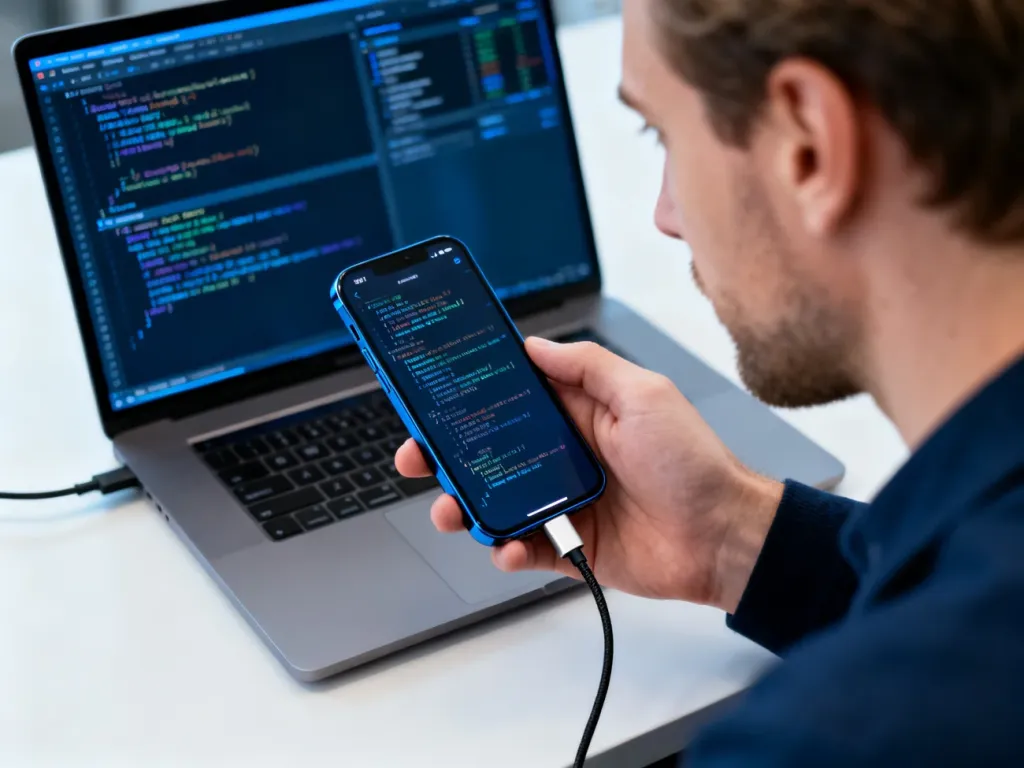
Tryb Fastboot to specjalny sposób uruchomienia telefonu z Androidem, który pozwala komputerowi ingerować w oprogramowanie urządzenia i często ratuje sprzęt po poważnej awarii systemu. Jeśli widzisz na ekranie napis Fastboot, zwykle wystarczy dłużej przytrzymać przycisk zasilania, aby wrócić do normalnej pracy. W tym poradniku pokazuję, co dokładnie oznacza Fastboot, jak go włączyć i wyłączyć krok po kroku oraz kiedy faktycznie warto z niego świadomie skorzystać – nawet jeśli nie jesteś serwisantem.
Fastboot – co to jest i jak działa?
Fastboot to specjalny tryb diagnostyczny w smartfonach z systemem Android, w którym urządzenie nie uruchamia normalnie systemu, tylko czeka na polecenia z komputera. Telefon łączy się wtedy z komputerem przez USB, a komunikacja odbywa się tekstowo – za pomocą narzędzi takich jak ADB i fastboot z pakietu SDK Platform Tools. W tym stanie można modyfikować pamięć flash, czyli m.in. partycję system, recovery czy boot.
W wielu modelach – zwłaszcza w telefonach Xiaomi i POCO – Fastboot jest też pierwszym krokiem do pracy z odblokowanym bootloaderem. To właśnie bootloader inicjuje start systemu Android, a jego blokada decyduje, czy urządzenie uruchomi tylko oficjalny system, czy także niestandardowe obrazy ROM. Fastboot działa więc niżej niż sam system, dzięki czemu pozwala go naprawić, nawet gdy telefon nie chce się normalnie włączyć.
Dla serwisantów ten tryb to podstawowe narzędzie pracy – używają go do wgrywania czystych obrazów, przywracania telefonów z bootloopu czy testowania sprzętu. Dla przeciętnego użytkownika Fastboot jest ukrytym zapleczem serwisowym, które najczęściej widzi się tylko wtedy, gdy przypadkowo włączy się odpowiednią kombinację klawiszy.
Co można zrobić w trybie Fastboot?
Zakres możliwości zależy od producenta i tego, czy bootloader jest zablokowany, ale w typowym telefonie z Androidem przez Fastboot da się wykonać kilka ważnych operacji. Oto najczęstsze zastosowania:
- wgranie oficjalnego obrazu systemu (czysty ROM producenta),
- instalacja niestandardowego ROM-u (np. LineageOS) po odblokowaniu bootloadera,
- flashowanie partycji recovery lub boot w celu naprawy uszkodzonego systemu,
- pełne wyczyszczenie danych i przywrócenie ustawień fabrycznych,
- przygotowanie urządzenia do rootowania lub zdjęcia zabezpieczeń producenta,
- diagnostyka – sprawdzanie logów i reakcji telefonu, gdy system nie startuje poprawnie.
Te operacje nie są potrzebne w codziennym korzystaniu z telefonu. W 2026 roku większość użytkowników nigdy nie otwiera SDK Platform Tools, a mimo to smartfon działa bez zarzutu. Fastboot przydaje się dopiero wtedy, gdy zwykłe metody – reset, przywrócenie ustawień z poziomu systemu – przestały wystarczać.
Fastboot działa poniżej systemu Android – jeśli ten ostatni nie startuje, tryb diagnostyczny wciąż może przyjąć komendy z komputera i pozwolić naprawić oprogramowanie.
Jak włączyć tryb Fastboot?
Większość osób spotyka Fastboot pierwszy raz zupełnie przypadkiem. Wystarczy, że telefon był wyłączony, a w kieszeni lub etui wcisnęła się specyficzna kombinacja przycisków. To nie jest usterka – tak po prostu działa ten tryb w wielu modelach.
Kombinacja przycisków sprzętowych
Najczęstsza metoda wejścia w Fastboot jest taka sama w różnych markach, choć czasem różni się szczegółami. W typowym smartfonie z Androidem trzeba wykonać następujące kroki:
- całkowicie wyłączyć telefon, aż ekran zgaśnie,
- wcisnąć jednocześnie przycisk zasilania (Power button) i przycisk ściszania (Volume Down),
- przytrzymać oba klawisze przez ok. 10 sekund,
- poczekać, aż na ekranie pojawi się napis Fastboot i grafika systemowego robota.
W telefonach Xiaomi i POCO identyczna kombinacja uruchamia znaną grafikę – królik w uszatce z czerwoną gwiazdą „naprawia” zielonego robota. Jeśli widzisz taki obraz, oznacza to, że smartfon jest już w Fastboot mode i czeka na polecenia. W tym stanie ekran dotykowy zwykle nie reaguje, bo sterowanie odbywa się z komputera.
Włączenie Fastboot z poziomu komputera i ADB
Drugą metodę stosują zwykle osoby, które bardziej świadomie interesują się oprogramowaniem telefonów. Używa się wtedy narzędzia ADB (Android Debug Bridge) z pakietu SDK Platform Tools. Procedura wygląda następująco:
- włączasz w telefonie tryb debugowania USB w opcjach programistycznych,
- instalujesz na komputerze sterowniki urządzenia i narzędzia ADB/fastboot,
- podłączasz smartfon do komputera przewodem USB,
- uruchamiasz terminal lub wiersz poleceń i wydajesz komendę: adb reboot bootloader.
Po chwili telefon automatycznie przełącza się do Fastboot, bez potrzeby używania fizycznych klawiszy. Ta metoda przydaje się np. wtedy, gdy Power button lub Volume Down są uszkodzone albo trudno je wcisnąć jednocześnie.
Jak wyłączyć Fastboot i wrócić do normalnej pracy?
Widok robota lub królika na ekranie może przestraszyć, gdy telefon nie reaguje na dotyk. W ogromnej większości przypadków wyjście z Fastboot jest jednak banalnie proste i nie wymaga żadnych narzędzi. Telefon działa wtedy normalnie, a dane – dopóki samodzielnie ich nie usuniesz – pozostają na miejscu.
Wyłączenie Fastboot przyciskiem zasilania
Najprostsza metoda bazuje wyłącznie na sprzęcie, bez używania komputera. W większości modeli procedura wygląda tak:
- przytrzymaj Power button nieco dłużej niż zwykle – od 10 do nawet 30 sekund,
- poczekaj, aż ekran zgaśnie, a smartfon wymusi restart,
- gdy pojawi się logo producenta, puść przycisk – Android powinien uruchomić się już w normalnym trybie.
Jeśli telefon nie reaguje po 30 sekundach, spróbuj raz jeszcze i licz spokojnie czas – minuta bez efektu to moment, w którym warto już przyjrzeć się bliżej stanowi baterii albo przyciskom bocznym. Zdarza się, że wciśnięty na stałe Volume Down wymusza ciągłe przechodzenie w Fastboot od razu po starcie.
W większości smartfonów wyjście z Fastboot polega wyłącznie na przytrzymaniu przycisku zasilania przez kilkanaście sekund – bez utraty danych i bez użycia komputera.
Wyjście z Fastboot za pomocą komendy fastboot reboot
Gdy prosty restart nie działa, w kolejnym kroku możesz spróbować wymusić wyjście z trybu przez komputer. Wymaga to poprawnie zainstalowanych narzędzi fastboot z SDK Platform Tools i rozpoznawanego przez system urządzenia. Schemat postępowania jest następujący:
- uruchom pakiet narzędzi w folderze platform-tools (np. przez „Otwórz w terminalu”),
- podłącz telefon w trybie Fastboot do komputera kablem USB,
- w terminalu wpisz polecenie fastboot devices, aby sprawdzić, czy sprzęt jest widoczny,
- jeśli na liście pojawi się numer seryjny, wpisz komendę fastboot reboot,
- po zatwierdzeniu telefon zrestartuje się do standardowego trybu pracy.
Ten sposób bywa ostatnim krokiem przed wizytą w serwisie. Skoro komputer widzi urządzenie, zwykle da się je także naprawić przez ponowne wgranie systemu – oczywiście za cenę utraty danych.
Rozładowanie baterii telefonu
Zdarzają się sytuacje, gdy przyciski są uszkodzone, komputer nie wykrywa urządzenia, a ekran z napisem Fastboot świeci się cały czas. Wtedy pozostaje jeszcze wariant najbardziej „siłowy”: poczekać, aż akumulator rozładuje się do zera, a telefon się wyłączy. To może zająć kilka godzin, ale po podłączeniu ładowarki wiele urządzeń startuje już normalnie.
Kiedy Fastboot jest naprawdę potrzebny?
Tryb diagnostyczny nie jest codziennym narzędziem. W normalnej eksploatacji nie trzeba do niego zaglądać. Są jednak sytuacje, w których Fastboot jako jedyny pozwala odzyskać sprawny telefon lub przygotować go do bardziej zaawansowanych modyfikacji.
Naprawa poważnych błędów systemu
Najczęstsza poważna awaria to tzw. bootloop – urządzenie pokazuje logo, resetuje się i tak w kółko. W takich przypadkach system Android nigdy nie startuje do końca, ale Fastboot często działa, bo uruchamia się wcześniej niż uszkodzony system. Z tego poziomu można:
- wgrać świeży obraz partycji system,
- zmienić lub zaktualizować recovery, aby wykonać przywracanie ustawień fabrycznych,
- usunąć uszkodzone modyfikacje, które zatrzymują start systemu.
Fastboot przydaje się też wtedy, gdy telefon po nieudanej aktualizacji przestał wstawać. W 2026 roku wielu producentów udostępnia oficjalne paczki ROM właśnie z instrukcją użycia komend fastboot do przywrócenia oprogramowania.
Hard restart jako szybka pomoc
Hard restart to wymuszone wyłączenie i ponowne uruchomienie telefonu w sytuacji, gdy urządzenie całkowicie przestaje reagować. W praktyce wygląda to jak bardzo długie przytrzymanie przycisku zasilania, czasem połączone z chwilowym wejściem w Fastboot i powrotem do normalnego startu. Taka operacja:
- czyści z pamięci RAM zawieszone procesy,
- zatrzymuje aplikacje, które wpadły w pętlę „App Not Responding”,
- potrafi rozwiązać drobne błędy, które narastały przez wiele dni bez restartu,
- często przywraca responsywność telefonu bez utraty danych.
Można traktować hard restart jako „głębsze” ponowne uruchomienie – takie, które wykorzystuje stan zbliżony do Fastboot, żeby całkowicie odciąć napięcie od zawieszonego systemu i wystartować go na nowo.
Modyfikacje systemu i rootowanie
Dla części użytkowników Fastboot to brama do świata custom ROM-ów i modyfikacji, które wykraczają poza to, co przewidział producent. W połączeniu z odblokowanym bootloaderem i zestawem SDK Platform Tools pozwala:
- wgrywać alternatywne wersje systemu z dłuższym wsparciem aktualizacji,
- instalować recovery z dodatkowymi funkcjami,
- przygotować telefon do uzyskania uprawnień root (pełny dostęp administracyjny).
Tego typu działania dają dużo możliwości, ale niosą też realne ryzyko – jedna błędna komenda fastboot flash może nadpisać niewłaściwą partycję i unieruchomić urządzenie. Przed takimi próbami warto wykonać pełną kopię danych i mieć świadomość, że gwarancja może przestać obowiązywać.
Fastboot w rękach świadomego użytkownika pomaga wydłużyć życie starszego telefonu, ale nieostrożne komendy mogą „uceglić” urządzenie w kilka sekund.
Jak bezpiecznie korzystać z Fastboot?
Skoro tryb diagnostyczny daje tak duże możliwości, łatwo też w nim popełnić poważny błąd. Kilka prostych zasad znacząco zmniejsza ryzyko problemów – zwłaszcza gdy pracujesz z komendami fastboot rzadko.
Podstawowe zasady bezpieczeństwa
Jeśli planujesz jakąkolwiek operację w tym trybie, zacznij od odpowiedniego przygotowania telefonu i komputera:
- zadbaj o wysoki poziom naładowania baterii (co najmniej 50–60%),
- użyj sprawnego kabla USB – najlepiej tego z zestawu z telefonem,
- zainstaluj aktualne SDK Platform Tools, a nie przypadkowe paczki z forów,
- upewnij się dwa razy, jaką partycję flashujesz – system, boot, recovery itp.,
- zrób kopię ważnych danych, bo wgranie nowego obrazu systemu zwykle je usuwa.
Dobrą praktyką jest też wcześniejsze włączenie debugowania USB, gdy telefon działa jeszcze poprawnie. Dzięki temu w razie awarii łatwiej będzie połączyć się z nim przez ADB i wydać komendę przejścia do Fastboot, jeśli przyciski boczne odmówią posłuszeństwa.
Kiedy lepiej oddać telefon do serwisu?
Istnieją sytuacje, w których grzebanie w Fastboot na własną rękę przestaje być rozsądnym pomysłem. Jeżeli:
- po wgraniu systemu telefon nadal nie przechodzi poza ekran bootowania,
- komendy fastboot nie widzą urządzenia, mimo poprawnych sterowników,
- Power button lub Volume Down są fizycznie uszkodzone,
- telefon wraca do Fastboot przy każdym starcie, jakby „trzymał” cały czas kombinację klawiszy,
- nie masz pewności, jaki dokładnie obraz systemu pobrałeś dla swojego modelu,
rozsądniej jest skorzystać z pomocy serwisu. Specjalista ma dostęp do pełnych paczek oprogramowania od producenta i urządzeń testowych, dzięki którym może ocenić, czy problem leży w pamięci flash, przyciskach czy np. w baterii. Ryzyko trwałego uszkodzenia telefonu jest wtedy mniejsze niż przy samodzielnym eksperymentowaniu z komendami fastboot flash.
Samo wejście w Fastboot jest bezpieczne – zagrożenie pojawia się dopiero wtedy, gdy zaczynasz bez przygotowania wykonywać operacje typu flash lub erase na partycjach systemowych.
FAQ – najczęściej zadawane pytania
Co to jest tryb Fastboot w telefonie z Androidem?
To diagnostyczny tryb uruchamiania, w którym telefon czeka na polecenia z komputera zamiast startu systemu i pozwala modyfikować pamięć flash urządzenia.
Jak wejść w tryb Fastboot za pomocą przycisków?
Zwykle trzeba wyłączyć telefon, a następnie przytrzymać jednocześnie Power i Volume Down przez około 10 sekund, aż pojawi się napis Fastboot.
Jak wyjść z Fastboot bez użycia komputera?
Najprościej przytrzymać przycisk zasilania dłużej (10–30 sekund) aż urządzenie zrestartuje się i uruchomi normalny Android.
Kiedy warto użyć komputera i komendy fastboot reboot?
Gdy zwykły restart nie pomaga i komputer rozpoznaje urządzenie w trybie Fastboot, można podłączyć kabel USB i wydać fastboot reboot, aby zrestartować telefon.
Co można zrobić w trybie Fastboot?
Da się wgrać oficjalny lub niestandardowy obraz systemu, flashować partycje recovery/boot, wyczyścić dane lub przygotować telefon do rootowania, zależnie od producenta i stanu bootloadera.
Czy każdy powinien korzystać z Fastboot?
Nie jest to potrzebne do codziennego używania telefonu; przydaje się głównie przy poważnych awariach systemu lub przy modyfikacjach oprogramowania.
Jak bezpiecznie pracować w Fastboot?
Zadbaj o co najmniej 50–60% baterii, używaj sprawnego kabla, zainstaluj oficjalne SDK Platform Tools i wykonaj kopię danych przed wgrywaniem obrazów.
Kiedy lepiej oddać telefon do serwisu zamiast samodzielnie korzystać z Fastboot?
Gdy urządzenie nadal nie wychodzi z bootowania po wgraniu systemu, komendy fastboot nie widzą telefonu, przyciski są uszkodzone lub nie jesteś pewien poprawności pobranego obrazu.

