
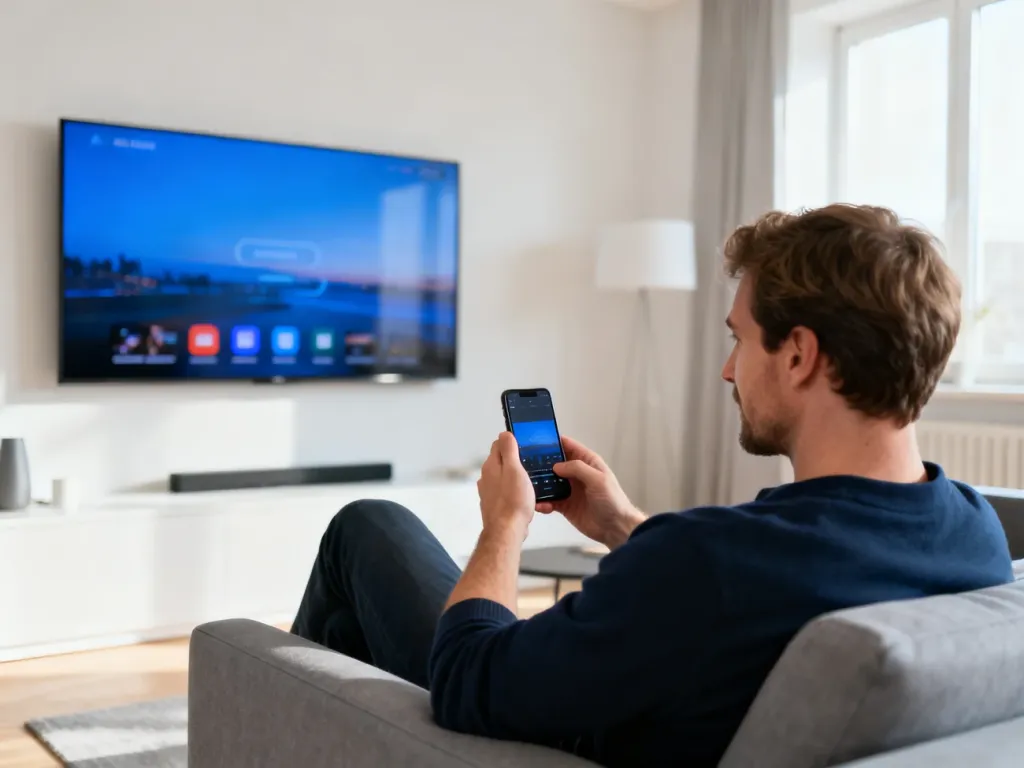
AirPlay to bezprzewodowa technologia Apple, która pozwala przesyłać muzykę, filmy, zdjęcia i klonować ekran z iPhone’a, iPada lub Maca na telewizor, głośnik czy Apple TV po sieci Wi‑Fi. Dzięki temu możesz zamienić telefon w pilota do całego domowego centrum multimedialnego bez kabli i skomplikowanej konfiguracji. Jeśli chcesz wygodnie oglądać treści z telefonu na dużym ekranie lub słuchać muzyki w wielu pokojach naraz, AirPlay jest dla Ciebie idealnym rozwiązaniem. W kolejnych akapitach znajdziesz prosty przewodnik, jak z tego wszystkiego korzystać na co dzień.
Co to jest AirPlay i jak działa?
AirPlay to protokół bezprzewodowego przesyłania multimediów stworzony przez Apple specjalnie do współpracy z urządzeniami ekosystemu iOS, iPadOS i macOS. Umożliwia on wysyłanie muzyki, wideo, zdjęć, a także klonowanie całego ekranu z takiego sprzętu jak iPhone, iPad czy Mac na odbiornik – telewizor, głośnik, Apple TV lub komputer Mac działający jako ekran. Cała transmisja odbywa się po lokalnej sieci Wi‑Fi, więc nie trzeba używać żadnych przewodów HDMI ani przejściówek.
W praktyce wygląda to tak: urządzenie nadawcze kompresuje strumień audio czy wideo, wysyła go przez domową sieć, a odbiornik dekoduje i natychmiast odtwarza. W transmisję jest wbudowany niewielki bufor – opóźnienie jest celowe, zwykle nieodczuwalne, ale chroni przed przycięciami, gdy w sieci pojawią się chwilowe zakłócenia. Dzięki temu serial z Netflixa odtwarzany z iPhone’a na telewizorze nie zrywa się przy krótkim spadku jakości połączenia.
Od 2018 roku rozwijany jest standard AirPlay 2, który wniósł ważne usprawnienia w porównaniu z pierwszą wersją. Ulepszono zarządzanie buforem, stabilność strumieniowania i wprowadzono obsługę odtwarzania w wielu pomieszczeniach, co jest szczególnie ważne przy konfiguracjach głośników w całym domu. Ten protokół stał się także częścią oferty wielu producentów telewizorów, dzięki czemu spora część nowych modeli Smart TV nie potrzebuje już zewnętrznego Apple TV.
Jakie urządzenia współpracują z AirPlay?
Podstawą działania są dwa typy sprzętu: nadajnik i odbiornik. Jako nadajnik występuje zwykle iPhone lub iPad, rzadziej komputer Mac. Odbiornikiem może być Apple TV, telewizor Smart TV zgodny z AirPlay lub głośnik sieciowy (np. HomePod), który przyjmuje dane z sieci i odtwarza je lokalnie. Wszystkie te elementy muszą być podłączone do tej samej sieci Wi‑Fi, bo protokół działa właśnie na tym połączeniu domowym.
Wśród odbiorników tanie telewizory sprzed kilku lat często nie miały wsparcia dla tego standardu. Sytuacja zmieniła się, gdy producenci tacy jak LG, Samsung, Sony czy Philips zaczęli wbudowywać obsługę AirPlay 2 w swoje systemy Smart TV – w 2026 roku jest to już normalna pozycja w specyfikacji wielu modeli ze średniej i wyższej półki. W razie wątpliwości warto zajrzeć do karty produktu i sprawdzić, czy pojawia się tam informacja o kompatybilności z AirPlay.
Jaką rolę pełni Apple TV?
Przystawka Apple TV jest jednym z najbardziej uniwersalnych odbiorników AirPlay. Podłączasz ją do telewizora przez HDMI, łączysz z domową siecią i nagle każdy ekran z gniazdem HDMI staje się kompatybilny z protokołem Apple. To rozwiązanie szczególnie przydatne, gdy masz starszy telewizor bez funkcji Smart lub gdy producent nie dodał wsparcia dla AirPlay 2. Urządzenie działa także jako samodzielna platforma z aplikacjami i grami, ale w kontekście AirPlay najważniejsze jest to, że przejmuje rolę „mostka” między Wi‑Fi a telewizorem.
Czy każdy iPhone obsługuje AirPlay?
Obsługa strumieniowania jest standardem w nowych generacjach iPhone’a, lecz starsze modele z przestarzałą wersją iOS mogą mieć ograniczenia. Jeśli Twój telefon działa na aktualnym systemie iOS i w centrum sterowania widzisz ikonę dublowania ekranu, możesz przyjąć, że funkcja będzie dostępna. W razie wątpliwości najprościej jest uruchomić aplikację z wideo lub muzyką i sprawdzić, czy pojawia się symbol AirPlay obok przycisków sterujących odtwarzaniem.
Jak włączyć AirPlay i strumieniować wideo z iPhone’a?
Podstawowym scenariuszem dla wielu osób jest przesłanie filmu z telefonu na większy ekran. Żeby to zrobić, oba urządzenia – nadawcze i odbiornik – muszą być połączone z tą samą siecią Wi‑Fi. Bez wspólnego routera lub punktu dostępowego protokół nie wykryje odbiornika i ikona AirPlay nie pokaże listy dostępnych sprzętów.
W większości aplikacji proces wygląda niemal identycznie. Otwierasz film, zatrzymujesz wzrok na pasku odtwarzania i szukasz małej ikonki przypominającej ekran z trójkątem lub fale wychodzące z dolnej krawędzi. Po jej dotknięciu i wybraniu odbiornika, telefon przestaje grać lokalnie, a dźwięk i obraz pojawiają się na telewizorze. Telefon staje się wtedy pilotem – możesz pauzować, przewijać, zmieniać głośność.
Ręczne uruchamianie AirPlay krok po kroku
Jeśli chcesz mieć pełną kontrolę nad tym, kiedy strumieniowanie się rozpoczyna, skorzystaj z ręcznej konfiguracji. Na iPhonie, który ma pracować jako nadajnik, wykonaj następujące kroki:
- Połącz telefon i odbiornik (Apple TV, Smart TV, Mac) z tą samą siecią Wi‑Fi domową.
- Otwórz aplikację z treścią wideo – może to być serwis VOD, odtwarzacz filmów lub aplikacja Zdjęcia.
- Uruchom materiał i znajdź ikonę AirPlay albo przycisk udostępniania, w którym następnie wybierzesz symbol przesyłania.
- Z listy dostępnych urządzeń wybierz telewizor, głośnik lub komputer, na którym chcesz oglądać lub słuchać treści.
Jak zatrzymać strumieniowanie?
Przerwanie połączenia jest równie proste jak jego uruchomienie. Wróć do aplikacji, z której przesyłasz treść, ponownie dotknij ikony AirPlay i z listy wybierz iPhone’a jako urządzenie odtwarzające. Strumień zostanie zakończony, a odtwarzanie wróci na ekran telefonu. Jeśli korzystasz z Apple TV, możesz także użyć przycisku Menu na pilocie – urządzenie zakończy odbiór sygnału i wróci do swojego głównego ekranu.
Jak działa automatyczne łączenie AirPlay i Continuity?
W iOS i iPadOS technologia AirPlay i Continuity pozwala ograniczyć ręczne wybieranie odbiorników. System zapamiętuje, z jakimi telewizorami, głośnikami czy Apple TV łączysz się często, i zaczyna podpowiadać je w formie powiadomień. Z czasem może też nawiązywać połączenia samodzielnie, gdy wykryje znajomy sprzęt w zasięgu sieci Wi‑Fi i uzna, że chcesz wznowić odtwarzanie na tym samym ekranie co ostatnio.
Ustawienia tej funkcji znajdziesz w sekcji Ogólne w aplikacji Ustawienia na iPhonie lub iPadzie. Tam możesz określić, czy AirPlay ma łączyć się tylko na Twoje wyraźne polecenie, czy ma być aktywniejszy. W 2026 roku ten mechanizm jest mocno dopracowany – działa stabilniej niż we wcześniejszych wydaniach systemu i rzadziej proponuje niepasujące urządzenia.
Jak ustawić automatyczne AirPlay?
Menu konfiguracji pozwala wybrać jeden z trzech trybów działania, które zmieniają zachowanie telefonu wobec wykrytych odbiorników:
- Nigdy – każda transmisja musi zostać uruchomiona ręcznie, iPhone nie wyświetla sugestii automatycznego połączenia.
- Zapytaj – system pokazuje powiadomienia z propozycją połączenia, a Ty decydujesz, czy zaakceptować, odrzucić, czy zignorować sugestię.
- Automatycznie – urządzenie może nawiązać strumieniowanie bez Twojej reakcji, a Ty jedynie odbierasz informację w postaci powiadomienia.
Dlaczego konto iCloud ma znaczenie?
Przy bardziej zaawansowanych scenariuszach, gdy w domu działa Apple TV lub głośnik HomePod, pojawia się jeszcze jeden warunek. Żeby automatyczne połączenia działały płynnie i bez zbędnych pytań o zaufanie, na wszystkich sprzętach trzeba użyć tego samego konta iCloud. Dopiero wtedy system zakłada, że nadawca i odbiornik należą do jednego użytkownika i może pozwolić sobie na więcej automatyzacji bez każdorazowego pytania o zgodę.
AirPlay korzysta ze wspólnej sieci Wi‑Fi, a automatyczne połączenia i sugerowane odbiorniki najlepiej działają, gdy na iPhonie, iPadzie, Apple TV i HomePodzie jest zalogowane to samo konto iCloud.
Jak sklonować ekran iPhone’a lub iPada na telewizor lub Maca?
Klonowanie ekranu to funkcja, która zamiast pojedynczego filmu czy piosenki przesyła cały obraz z telefonu lub tabletu. Na telewizorze widzisz dokładnie to, co na wyświetlaczu iPhone’a – gesty, powiadomienia, interfejs aplikacji. To idealne rozwiązanie do prezentacji, pokazywania zdjęć z wakacji czy demonstracji działania jakiejś aplikacji podczas spotkania.
Żeby dublowanie zadziałało, zarówno iPhone, jak i odbiornik muszą być w tej samej sieci Wi‑Fi, a telewizor lub Mac musi obsługiwać AirPlay. W przypadku komputerów Apple pojawia się także tryb „AirPlay na Maca”, który zamienia laptop lub komputer stacjonarny w ekran przyjmujący obraz z innego urządzenia.
Jak uruchomić klonowanie ekranu?
Dostęp do tej funkcji znajduje się w centrum sterowania. W zależności od modelu iPhone’a otworzysz je w inny sposób, ale dalsze kroki są identyczne:
- Podłącz iPhone’a lub iPada oraz telewizor, Apple TV lub Maca do tej samej sieci Wi‑Fi.
- Otwórz centrum sterowania: na nowszych iPhone’ach przesuń palcem w dół od prawego górnego rogu, na starszych – w górę od dolnej krawędzi ekranu.
- Dotknij przycisku Klonowanie ekranu i wybierz z listy widoczny telewizor lub komputer.
- Jeśli na ekranie odbiornika wyświetli się kod, wpisz go na iPhonie, aby potwierdzić połączenie.
Jak wyłączyć dublowanie?
Gdy skończysz prezentację, wróć do centrum sterowania i ponownie dotknij przycisku Klonowanie ekranu, a następnie wybierz Zakończ klonowanie. Obraz natychmiast zniknie z telewizora i pozostanie wyłącznie na telefonie. W przypadku Apple TV możesz też użyć przycisku Menu na pilocie – to szybki sposób na przerwanie sesji bez sięgania po iPhone’a.
Jak rozwiązywać typowe problemy z AirPlay?
Nieudane połączenie, znikająca ikona AirPlay czy brak obrazu przy działającym dźwięku – to najczęstsze kłopoty, o których mówią użytkownicy. Źródłem problemów bywa zwykle sieć Wi‑Fi, różne podsieci lub tymczasowe błędy aplikacji wideo. Zanim zaczniesz szukać skomplikowanych ustawień, warto przejść po kilku prostych krokach diagnostycznych, które w większości przypadków przywracają poprawne działanie.
Dlaczego nie widzę odbiornika AirPlay?
Brak telewizora czy Apple TV na liście dostępnych urządzeń najczęściej oznacza, że któryś z elementów nie jest w tej samej sieci Wi‑Fi. Telewizor może być podłączony kablem Ethernet do innego routera lub nadawca korzysta z sieci gościnnej, odseparowanej od pozostałych sprzętów. Czasem pomaga też zwykłe ponowne uruchomienie aplikacji lub restart odbiornika, zwłaszcza gdy od dawna nie był wyłączany.
Czemu konkretna aplikacja nie działa z AirPlay?
Część aplikacji wideo ma wbudowane własne systemy zabezpieczeń lub ograniczenia licencyjne i może nie obsługiwać przesyłania na telewizor. Jeśli ikonka AirPlay nie pojawia się nigdzie w interfejsie, a inne programy działają poprawnie, problem leży właśnie po stronie danego serwisu. Warto wtedy sprawdzić, czy istnieje wersja tej aplikacji dla Apple TV do pobrania ze sklepu z aplikacjami na przystawce – zwykle takie wydanie ma pełne prawa do odtwarzania na dużym ekranie.
Gdy AirPlay nie działa w jednej aplikacji, ale bez problemu działa w innych, najczęściej chodzi o ograniczenia licencyjne i brak wsparcia dla przesyłania z poziomu tego konkretnego programu.
Jak poprawić płynność strumieniowania?
Zacinanie obrazu lub przerywany dźwięk świadczy zwykle o przeciążeniu sieci Wi‑Fi. Rozwiązaniem jest zbliżenie odbiornika iPhone’a do routera, zmiana kanału pracy sieci lub podłączenie telewizora czy Apple TV do internetu kablem. Strumieniowanie AirPlay 2 lepiej sobie radzi z takimi sytuacjami niż pierwsza wersja protokołu dzięki ulepszonemu buforowaniu, ale żadna technologia bezprzewodowa nie ominie fizycznych ograniczeń słabego sygnału.
| Problem | Prawdopodobna przyczyna | Szybkie rozwiązanie |
| Brak odbiornika na liście | Różne sieci Wi‑Fi lub błąd urządzenia | Sprawdź sieć, uruchom ponownie telewizor/Apple TV |
| Przycinające się wideo | Słaby zasięg lub przeciążona sieć | Zbliż urządzenia do routera, użyj kabla Ethernet |
| AirPlay działa tylko w części aplikacji | Brak wsparcia w konkretnej aplikacji | Sprawdź wersję na Apple TV lub inne źródło treści |
FAQ – najczęściej zadawane pytania
Czym jest AirPlay i do czego służy?
AirPlay to bezprzewodowy protokół Apple do przesyłania muzyki, wideo, zdjęć i obrazu z iPhone’a, iPada lub Maca na kompatybilne odbiorniki. Umożliwia sterowanie odtwarzaniem z telefonu bez użycia kabli.
Jakie urządzenia mogą działać jako nadajnik i odbiornik AirPlay?
Nadajnikiem zwykle jest iPhone, iPad lub Mac, a odbiornikiem Apple TV, zgodny Smart TV lub głośnik sieciowy. Wszystkie urządzenia muszą być w tej samej sieci Wi‑Fi, by się wzajemnie wykryć.
Jak uruchomić przesyłanie wideo z iPhone’a na telewizor?
Otwórz materiał, stuknij ikonę AirPlay na pasku odtwarzania i wybierz odbiornik z listy. Po podłączeniu telefon pełni rolę pilota do pauzy, przewijania i głośności.
Co robi Apple TV w kontekście AirPlay?
Apple TV działa jako uniwersalny odbiornik, podłączany do telewizora przez HDMI, który zamienia dowolny ekran w sprzęt zgodny z AirPlay. To rozwiązanie przydatne przy starszych telewizorach bez wbudowanego wsparcia.
Jak działa klonowanie ekranu i kiedy warto go użyć?
Klonowanie przesyła cały obraz z iPhone’a lub iPada na telewizor lub Maca, pokazując dokładnie to, co jest na ekranie urządzenia. Przydaje się do prezentacji, pokazywania zdjęć lub demonstracji aplikacji.
Dlaczego nie widzę odbiornika AirPlay na liście dostępnych urządzeń?
Zazwyczaj oznacza to, że urządzenia nie są w tej samej sieci Wi‑Fi lub są w różnych podsieciach; czasem pomaga restart odbiornika. Sprawdź też, czy telewizor nie jest podłączony do innego routera kablem Ethernet.
Jak poprawić jakość strumieniowania, gdy obraz się zacina?
Problem zwykle wynika ze słabego sygnału lub przeciążonej sieci; zbliż urządzenia do routera lub podłącz odbiornik kablem Ethernet. AirPlay 2 ma lepsze buforowanie, ale nie zastąpi stabilnego połączenia sieciowego.

